Cách kết nối Poly Studio với Microsoft Teams và Zoom dễ dàng
Trong thời đại làm việc từ xa và họp trực tuyến ngày càng phổ biến, việc sở hữu một thiết bị hội nghị chất lượng cao như Poly Studio là lựa chọn lý tưởng cho doanh nghiệp và cá nhân. Poly Studio, đặc biệt là mẫu Poly Studio X52, mang đến trải nghiệm video call sắc nét, âm thanh rõ ràng và dễ dàng tích hợp với các nền tảng phổ biến. Nếu bạn đang tìm kiếm hướng dẫn chi tiết về cách kết nối Poly Studio với Teams, hoặc cách sử dụng Poly Studio X52 dùng Zoom, bài viết này sẽ hướng dẫn bạn từng bước một cách đơn giản nhất. Với quy trình chuẩn, chúng ta sẽ khám phá cách thiết lập để biến không gian họp của bạn thành một phòng họp chuyên nghiệp mà không gặp khó khăn.
Lợi ích của việc kết nối Poly Studio với Microsoft Teams và Zoom
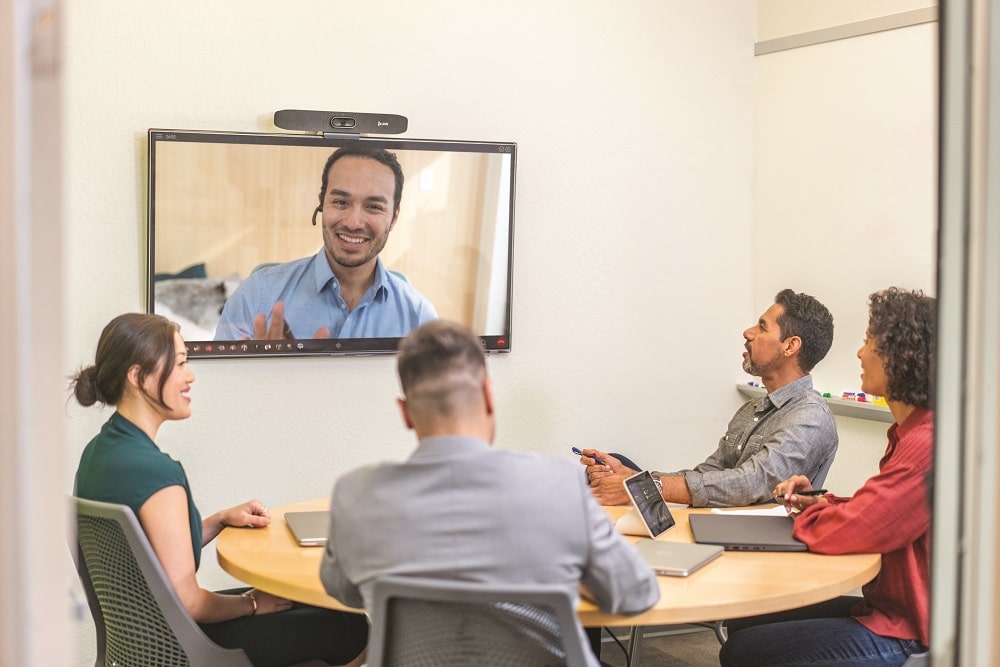
Trước khi đi vào hướng dẫn cụ thể, hãy hiểu rõ tại sao Poly Studio lại là lựa chọn hàng đầu cho các cuộc họp trực tuyến. Poly Studio X52 là một video bar all-in-one, được thiết kế dành riêng cho môi trường hybrid meeting, hỗ trợ cả Microsoft Teams và Zoom một cách mượt mà. Thiết bị này không chỉ giúp cải thiện chất lượng hình ảnh và âm thanh mà còn đơn giản hóa việc chia sẻ nội dung, theo dõi người nói và kết nối không dây.
Một số lợi ích nổi bật bao gồm:
- Chất lượng cao cấp: Camera 4K với khả năng zoom kỹ thuật số, micro thu âm xa lên đến 7 mét, và loa tích hợp mạnh mẽ.
- Tích hợp dễ dàng: Hỗ trợ native cho Teams Rooms và Zoom Rooms, không cần phần mềm bổ sung phức tạp.
- Tiết kiệm thời gian: Thiết lập nhanh chóng chỉ trong vài phút, phù hợp cho phòng họp trung bình từ 6-12 người.
- Tính linh hoạt: Có thể chuyển đổi giữa các chế độ Poly Video Mode, Teams hoặc Zoom mà không cần reset toàn bộ hệ thống.
Theo các tài liệu từ nhà sản xuất HP Poly, Poly Studio X52 được chứng nhận là thiết bị được hỗ trợ chính thức cho cả hai nền tảng, giúp bạn tránh các vấn đề tương thích thường gặp. Bây giờ, hãy đi sâu vào hướng dẫn chi tiết.
Cách kết nối Poly Studio với Teams: Hướng dẫn từng bước
9yCách kết nối Poly Studio với Teams đặc biệt đơn giản nếu bạn sử dụng Poly Studio X52 kết hợp với touch controller TC10. Thiết bị này được Microsoft chứng nhận là “Teams-enabled device”, cho phép bạn biến nó thành một Microsoft Teams Room đầy đủ chức năng. Dưới đây là quy trình thiết lập dễ dàng, dựa trên hướng dẫn chính thức từ Poly và Microsoft.
Bước 1: Chuẩn bị thiết bị và kết nối phần cứng
- Kiểm tra các thành phần: Poly Studio X52, TC10 (touch controller), cáp Ethernet hỗ trợ PoE (Power over Ethernet), và màn hình hiển thị (tối đa hai màn hình cho X52).
- Kết nối Poly Studio X52 với nguồn điện và mạng: Sử dụng cáp LAN kết nối vào cổng Ethernet trên thiết bị và nguồn PoE (hoặc injector PoE nếu cần). Kết nối TC10 với nguồn PoE tương tự.
- Kết nối màn hình: Sử dụng cáp HDMI để gắn Poly Studio X52 vào một hoặc hai màn hình. Đảm bảo màn hình chính được kết nối với cổng HDMI chính.
- Bật nguồn: Thiết bị sẽ tự động khởi động và kết nối mạng. Nếu bạn có DHCP server, Poly Studio sẽ tự nhận IP address.
Lưu ý: Trước khi bật nguồn, hãy đảm bảo tất cả kết nối đã hoàn tất để tránh lỗi khởi động.
Bước 2: Cấu hình phần mềm và kích hoạt Teams Mode
- Truy cập giao diện web: Sử dụng máy tính kết nối cùng mạng, mở trình duyệt và nhập địa chỉ IP của Poly Studio X52 (có thể tìm IP qua ứng dụng Poly Lens hoặc màn hình TC10).
- Chọn chế độ Teams: Trong giao diện quản trị, chọn “Provider Mode” và chuyển sang “Microsoft Teams Rooms”. Thiết bị sẽ liên hệ với Poly Zero Touch Onboarding (ZTO) server để xác nhận và tải ứng dụng Teams.
- Đăng nhập tài khoản: Sử dụng mã QR hoặc code trên TC10 để đăng nhập vào tài khoản Microsoft Teams của bạn. Bạn cần license Microsoft Teams Rooms (MTR) hợp lệ.
- Cập nhật firmware: Đảm bảo firmware Poly VideoOS là phiên bản mới nhất để tránh vấn đề đăng nhập lặp lại.
Bước 3: Kiểm tra và tham gia cuộc họp
- Tạo cuộc họp thử nghiệm: Trong Microsoft Teams hoặc Outlook, tạo một cuộc họp mới và đặt vị trí là phòng họp của bạn. Cuộc họp sẽ tự động hiển thị trên TC10.
- Kiểm tra audio/video: Tham gia từ thiết bị khác để xác nhận hình ảnh rõ nét, âm thanh đồng bộ và chia sẻ màn hình hoạt động tốt.
- Mẹo khắc phục: Nếu gặp lỗi đăng nhập, kiểm tra kết nối mạng và firewall (mở port 443 cho ZTO). Nếu cần, reset về Poly Video Mode rồi chuyển lại.
Với quy trình này, bạn có thể kết nối Poly Studio với Teams chỉ trong vòng 15-20 phút, mang đến trải nghiệm họp chuyên nghiệp.
Poly Studio X52 dùng Zoom: Thiết lập nhanh chóng và hiệu quả

Nếu bạn ưu tiên Zoom cho các cuộc họp, Poly Studio X52 dùng Zoom là sự kết hợp hoàn hảo nhờ hỗ trợ Zoom Rooms Appliance. Poly Studio X52 được Zoom chứng nhận, cho phép sử dụng như một thiết bị chuyên dụng với tính năng chia sẻ trực tiếp và theo dõi người nói thông minh. Dưới đây là hướng dẫn chi tiết.
Bước 1: Kết nối phần cứng tương tự Teams
- Sử dụng cùng quy trình như phần trên: Kết nối Poly Studio X52 và TC10 với mạng PoE, màn hình HDMI.
- Đảm bảo kết nối USB nếu cần camera bổ sung, nhưng X52 đã có camera tích hợp đầy đủ.
Bước 2: Chuyển sang Zoom Mode và kích hoạt
- Truy cập giao diện quản trị qua IP address như bước 2 phần Teams.
- Chọn “Zoom Rooms” trong Provider Mode: Thiết bị sẽ tải ứng dụng Zoom Rooms từ ZTO server. Bạn cần tài khoản Zoom Rooms license.
- Đăng nhập: Sử dụng TC10 để quét mã QR hoặc nhập code đăng nhập Zoom. Cấu hình phòng họp trong ứng dụng Zoom.
- Điều chỉnh cài đặt: Trong Zoom Rooms, chọn Poly Studio X52 làm thiết bị audio/video mặc định. Bật tính năng Camera Control để zoom in/out và pan/tilt.
Bước 3: Kiểm tra và tối ưu hóa
- Tham gia cuộc họp Zoom: Tạo lịch họp trong Zoom và kiểm tra từ thiết bị khác. Xác nhận chia sẻ màn hình (direct sharing) hoạt động, đặc biệt nếu dùng ultrasonic pairing trên TC10.
- Khắc phục sự cố: Nếu chia sẻ không mượt, kiểm tra volume ultrasonic trên TC10 và cập nhật firmware (tránh phiên bản gây lỗi). Đảm bảo mDNS được bật nếu dùng VLAN riêng.
Poly Studio X52 dùng Zoom sẽ giúp bạn dễ dàng mở rộng không gian họp với tính năng Smart Gallery (nếu hỗ trợ).
Mẹo tối ưu hóa và khắc phục sự cố khi kết nối
Để đảm bảo cách kết nối Poly Studio với Teams và Zoom luôn suôn sẻ:
- Sử dụng ứng dụng Poly Lens để quản lý thiết bị từ xa.
- Cập nhật định kỳ firmware qua giao diện web.
- Nếu gặp vấn đề đăng nhập Teams lặp lại, kiểm tra Intune hoặc liên hệ hỗ trợ Microsoft.
- Đối với Zoom, tránh kết nối LLN nếu không cần thiết vì X52 không hỗ trợ.
Bắt đầu hành trình họp trực tuyến mượt mà ngay hôm nay
Việc kết nối Poly Studio với Microsoft Teams và Zoom dễ dàng không chỉ giúp nâng cao hiệu quả làm việc mà còn tiết kiệm chi phí thiết lập. Với Poly Studio X52, bạn có một giải pháp all-in-one đáng tin cậy cho mọi phòng họp. Nếu bạn đang tìm kiếm Poly Studio X52 dùng Zoom hoặc tích hợp Teams, hãy áp dụng hướng dẫn trên và trải nghiệm sự khác biệt. Nếu gặp khó khăn, tham khảo ZNOVA TECH hoặc liên hệ hỗ trợ. Bạn đã sẵn sàng cho cuộc họp tiếp theo chưa? Chia sẻ kinh nghiệm của bạn trong phần bình luận bên dưới!
ZNOVA phân phối thiết bị hội nghị Poly chính hãng giá tốt
ZNOVA là đơn vị uy tín phân phối đa dạng và đầy đủ các thiết bị hội nghị chất lượng đến từ thương hiệu Poly với đủ mọi thiết bị cho bạn lựa chọn. Là nhà phân phối chính thức của thương hiệu Poly, ZNOVA đảm bảo cung cấp cho bạn những sản phẩm Poly chính hãng, chất lượng tốt với mức giá tốt nhất trên thị trường cùng chế độ bảo hành đầy đủ. Với đội ngũ kỹ thuật viên chuyên môn giỏi và dày dặn kinh nghiệm, mọi nhu cầu trang bị ở mọi quy mô, lĩnh vực của các đơn vị trung tâm,các trường học đều sẽ được đáp ứng đầy đủ. Hãy đến với chúng tôi, các khách hàng sẽ được:- Tư vấn các giải pháp phù hợp nhất với nhu cầu sử dụng
- Mua các sản phẩm chính hãng, có nguồn gốc xuất xứ rõ ràng
- Hưởng chính sách giá tốt nhất trên thị trường
- Hỗ trợ triển khai và hướng dẫn sử dụng bởi đội ngũ nhân viên kỹ thuật nhiều kinh nghiệm.
- Hỗ trợ bảo hành, bảo trì sau khi mua
- Hotline: 0902.365.372