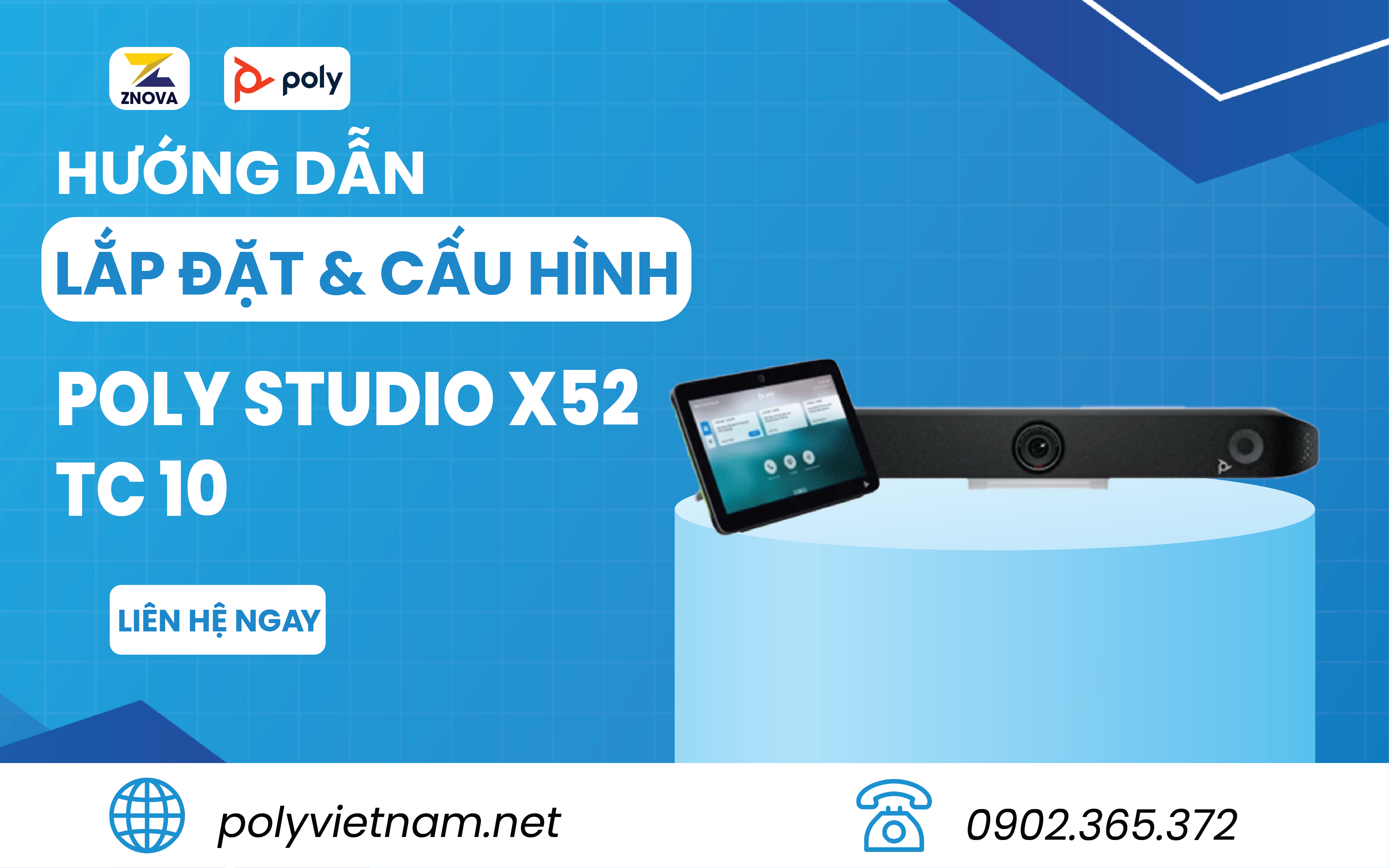
Hướng Dẫn Lắp Đặt và Cấu Hình Poly Studio X52 và TC10 Chi Tiết Nhất
Trong thời đại công nghệ số phát triển mạnh mẽ, các giải pháp hội nghị truyền hình ngày càng trở thành công cụ không thể thiếu cho doanh nghiệp. Poly Studio X52 kết hợp cùng bảng điều khiển cảm ứng Poly TC10 là một bộ đôi hoàn hảo, mang đến trải nghiệm họp trực tuyến chất lượng cao với hình ảnh sắc nét, âm thanh rõ ràng và thao tác dễ dàng. Nếu bạn đang tìm kiếm cách lắp đặt và cấu hình Poly Studio X52 và TC10 một cách hiệu quả, bài viết này sẽ hướng dẫn bạn từng bước chi tiết, chuẩn SEO để tối ưu hóa trải nghiệm sử dụng.Poly Studio X52 và TC10 Là Gì?
Poly Studio X52 là một thanh video đa năng (all-in-one video bar) được thiết kế cho các phòng họp vừa và nhỏ, hỗ trợ hình ảnh 4K UltraHD với camera 20MP, góc nhìn rộng 95 độ và công nghệ AI thông minh Poly DirectorAI. Thiết bị này tích hợp loa, micro và khả năng kết nối với nhiều nền tảng họp trực tuyến như Zoom, Microsoft Teams, Google Meet. Kết hợp với Poly TC10 – bảng điều khiển cảm ứng 10 inch, người dùng có thể dễ dàng quản lý cuộc họp, điều chỉnh thiết bị và nâng cao hiệu quả tương tác.
Lợi Ích Khi Sử Dụng Poly Studio X52 và TC10
- Chất lượng hình ảnh và âm thanh vượt trội: Camera 4K cùng công nghệ NoiseBlockAI và Acoustic Fence loại bỏ tiếng ồn, mang lại âm thanh trong trẻo.
- Dễ dàng lắp đặt và sử dụng: Thiết kế tất cả trong một, không cần PC phức tạp.
- Tính linh hoạt: Hỗ trợ nhiều nền tảng họp trực tuyến và tích hợp bảng điều khiển cảm ứng TC10 để điều khiển mượt mà.
- Tăng hiệu suất cuộc họp: Giảm thời gian chuẩn bị, tập trung vào nội dung chính.
Hướng Dẫn Lắp Đặt Poly Studio X52 và TC10
1. Chuẩn Bị Trước Khi Lắp Đặt
Trước khi bắt đầu, hãy đảm bảo bạn có đầy đủ các thiết bị và phụ kiện sau:- Poly Studio X52 Video Bar.
- Poly TC10 Touch Control.
- Cáp nguồn, cáp Ethernet (PoE) hoặc bộ nguồn đi kèm.
- Màn hình hiển thị (TV hoặc màn hình máy tính) với cổng HDMI.
- Kết nối mạng (LAN hoặc Wi-Fi).
- Không gian phòng họp phù hợp (khuyến nghị cho 6-10 người).
2. Các Bước Lắp Đặt Poly Studio X52
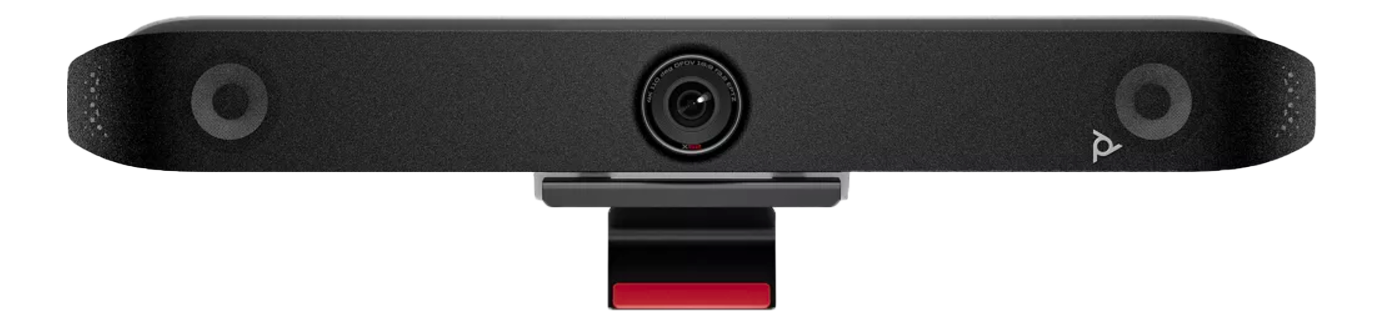
Bước 1: Đặt Thiết Bị Ở Vị Trí Phù Hợp
- Đặt Poly Studio X52 ở giữa và phía trên hoặc dưới màn hình hiển thị để camera có góc nhìn tối ưu.
- Đảm bảo thiết bị nằm trong tầm thu âm (khoảng cách micro tối đa 6 mét).
Bước 2: Kết Nối Nguồn và Mạng
- Sử dụng cáp PoE (Power over Ethernet) để cấp nguồn và kết nối mạng cùng lúc. Cắm một đầu vào cổng LAN của X52, đầu còn lại vào switch hoặc router hỗ trợ PoE.
- Nếu không dùng PoE, kết nối adapter nguồn đi kèm.
Bước 3: Kết Nối Với Màn Hình
- Dùng cáp HDMI để kết nối cổng HDMI Out của Poly Studio X52 với màn hình hiển thị.
- Bật màn hình và chọn nguồn đầu vào HDMI tương ứng.
3. Lắp Đặt Poly TC10
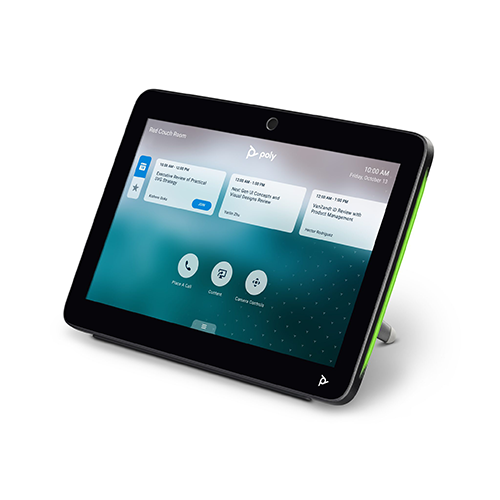
Bước 1: Chọn Vị Trí Đặt TC10
- Đặt Poly TC10 ở nơi dễ tiếp cận, ví dụ trên bàn họp hoặc gắn tường (nếu có giá đỡ tùy chọn).
- Đảm bảo tầm nhìn rõ ràng đến màn hình cảm ứng.
Bước 2: Kết Nối TC10 Với X52
- Sử dụng cáp Ethernet đi kèm để kết nối TC10 với Poly Studio X52 qua cổng PoE.
- TC10 sẽ tự động nhận nguồn và kết nối với X52 khi được cấp điện.
Hướng Dẫn Cấu Hình Poly Studio X52 và TC10
1. Khởi Động Thiết Bị
- Sau khi kết nối, bật nguồn Poly Studio X52. Thiết bị sẽ khởi động và hiển thị giao diện chính trên màn hình.
- Poly TC10 cũng sẽ sáng lên và đồng bộ với X52.
2. Thiết Lập Kết Nối Mạng
- Truy cập menu cài đặt trên giao diện X52 (thông qua TC10 hoặc remote nếu có).
- Chọn kết nối Wi-Fi hoặc LAN, nhập thông tin mạng (tên Wi-Fi, mật khẩu nếu cần).
- Kiểm tra kết nối bằng cách vào phần “Network Status”.
3. Cấu Hình Ứng Dụng Hội Nghị
- Từ giao diện Poly TC10, chọn ứng dụng họp trực tuyến bạn muốn sử dụng (Zoom, Teams, v.v.).
- Đăng nhập tài khoản hoặc nhập mã cuộc họp để tham gia.
- Nếu cần tích hợp thêm ứng dụng, truy cập “Settings > Applications” để tải hoặc cập nhật.
4. Điều Chỉnh Camera và Âm Thanh
- Vào “Settings > Audio/Video” trên TC10.
- Kiểm tra góc quay camera, bật tính năng Poly Director AI để tự động lấy nét người tham gia.
- Điều chỉnh âm lượng loa và micro, bật NoiseBlock AI để loại bỏ tiếng ồn.
5. Kiểm Tra và Lưu Cài Đặt
- Thực hiện một cuộc gọi thử để kiểm tra chất lượng hình ảnh, âm thanh và kết nối.
- Lưu cấu hình trong “Settings > Save Configuration” để sử dụng cho các lần sau.
Mẹo Sử Dụng Poly Studio X52 và TC10 Hiệu Quả
- Cập nhật firmware: Kiểm tra và cập nhật phần mềm mới nhất qua Poly Lens hoặc giao diện TC10 để đảm bảo hiệu suất tối ưu.
- Sử dụng tính năng chia sẻ nội dung: Kết nối thiết bị cá nhân qua AirPlay, Miracast hoặc HDMI để trình chiếu tài liệu.
- Bảo trì định kỳ: Lau sạch camera và micro để duy trì chất lượng.
ZNOVA phân phối thiết bị hội nghị Poly chính hãng giá tốt
ZNOVA là đơn vị uy tín phân phối đa dạng và đầy đủ các thiết bị hội nghị chất lượng đến từ thương hiệu Poly với đủ mọi thiết bị cho bạn lựa chọn. Là nhà phân phối chính thức của thương hiệu Poly, ZNOVA đảm bảo cung cấp cho bạn những sản phẩm Poly chính hãng, chất lượng tốt với mức giá tốt nhất trên thị trường cùng chế độ bảo hành đầy đủ. Với đội ngũ kỹ thuật viên chuyên môn giỏi và dày dặn kinh nghiệm, mọi nhu cầu trang bị ở mọi quy mô, lĩnh vực của các đơn vị trung tâm,các trường học đều sẽ được đáp ứng đầy đủ. Hãy đến với chúng tôi, các khách hàng sẽ được:- Tư vấn các giải pháp phù hợp nhất với nhu cầu sử dụng
- Mua các sản phẩm chính hãng, có nguồn gốc xuất xứ rõ ràng
- Hưởng chính sách giá tốt nhất trên thị trường
- Hỗ trợ triển khai và hướng dẫn sử dụng bởi đội ngũ nhân viên kỹ thuật nhiều kinh nghiệm.
- Hỗ trợ bảo hành, bảo trì sau khi mua
- Hotline: 0902.365.372